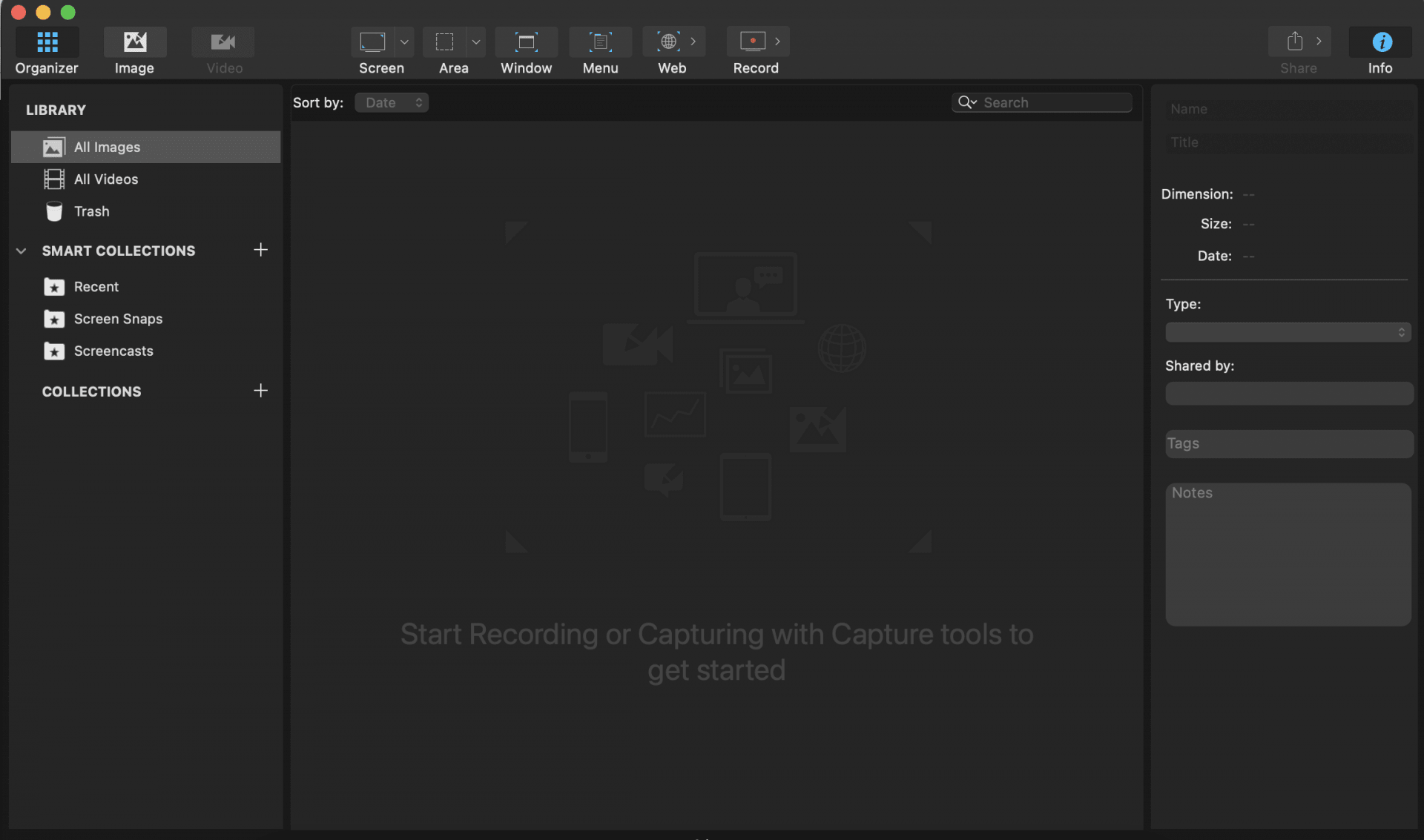
Unter Windows gibt es massig großartige Screen-Recording-Apps, aber auf dem Mac sieht die Auswahl schon knapper aus. Capto gehört zu den besten Aufnahmelösungen, die speziell für den Mac entwickelt wurden. Egal, ob du Tutorials, Vlogs, Lektionen, Video-Calls, Meetings oder Online-Kurse mitschneiden willst, Capto springt ein und liefert dir exakt die passenden Werkzeuge dafür.
Nimm alles auf deinem Bildschirm auf
Die Software gibt dir die Möglichkeit, einfach alles auf deinem Bildschirm aufzuzeichnen, sei es das komplette Display oder ein gezielt ausgewählter Bereich. Zu den üblichen Optionen gehören benutzerdefinierte Aufnahmebereiche, das Ein- oder Ausblenden des Cursors, das Hinzufügen oder Stummschalten des Mikrofons und ein paar weitere Settings. Du kannst natürlich auch Screenshots knipsen, indem du den gesamten Screen, das aktive Fenster oder eine frei definierbare Region einfängst.
Die Audioaufnahme hängt logischerweise von dem Mikrofon ab, das an deinem Mac hängt oder darin verbaut ist, aber die Editing-Suite hilft dir dabei, die Tonspur zu trimmen und die Lautstärke nach Bedarf anzupassen.
Es gibt noch ein cooles Extra, das man nicht in jedem Screen-Recorder findet: Du kannst eine feste Dauer einstellen, damit die Bildschirmaufnahme ganz automatisch stoppt.Integrierte Editing-Suite
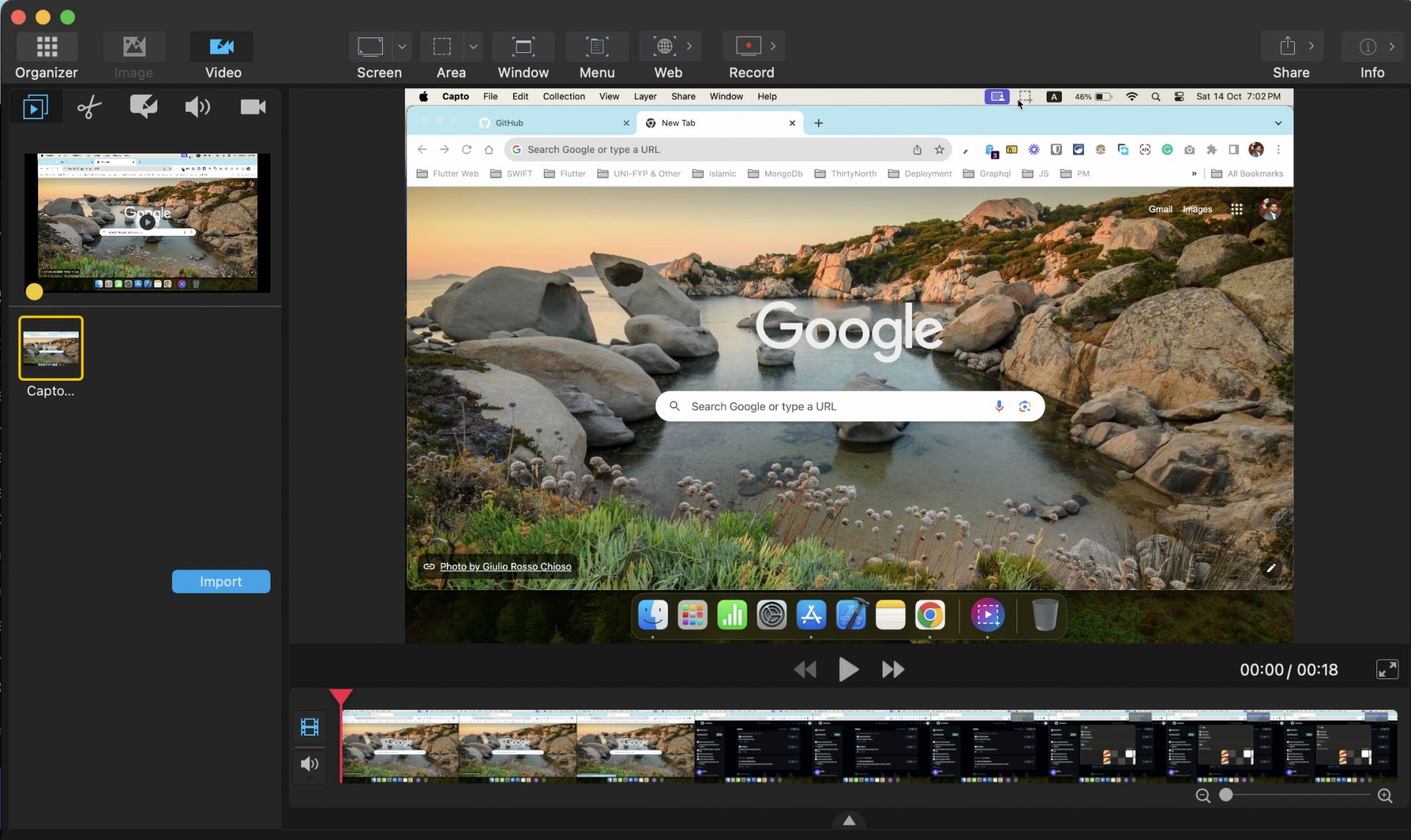
Direkt in der App steckt ein komplettes Editing-Toolset, mit dem du deine Aufnahmen aufpolieren kannst. Vom Anpassen der Lautstärke über das Trimmen von Clips bis hin zum Hinzufügen von Anmerkungen bietet der Editor ordentlich Flexibilität, damit am Ende genau das Video herauskommt, das du dir vorgestellt hast.
Für die Audiobearbeitung liefert dir der Editor grundlegende Regler, um das Nötigste einzustellen. Du kannst mehrere Audiospuren aus unterschiedlichen Quellen bearbeiten und in deinen Screencast einbinden. Auch wenn die Editing-Funktionen insgesamt eher limitiert sind, reichen sie für den Basisgebrauch völlig aus.Teilen leicht gemacht
Capto hat ziemlich starke Sharing-Optionen am Start, die etliche Plattformen abdecken - sowohl lokal als auch in der Cloud. Zu den unterstützten Diensten gehören YouTube, Tumblr, Google Drive, Evernote und Dropbox. Das deckt die meisten Cloud-Services ab, auf die man im Alltag setzt. Support für FTP- und SFTP-Server ist ebenfalls an Bord.Preis
Capto bietet eine kostenlose 15-Tage-Testversion, damit User die Aufnahmefunktionen vor dem Kauf ausgiebig testen können. Es gibt verschiedene Lizenzoptionen, darunter Single-User-Lizenzen und Pakete für mehrere Rechner für den schulischen oder kommerziellen Einsatz. Beachte, dass Preise und Verfügbarkeit je nach Region und Lizenztyp variieren können.Eine zuverlässige Wahl für Mac-Screenshots
Capto ist ein hervorragendes Screen-Recording-Tool für Mac-User. Es bringt eine simple Benutzeroberfläche mit und liefert genau die Features, die du brauchst, wenn du deinen Bildschirm aufzeichnen oder Screenshots erstellen musst. Hier und da stolpert man vielleicht über ein paar kleine Bugs, aber wenn du auf der Suche nach einem Mac-Screen-Recorder bist, solltest du der Software definitiv eine Chance geben.